




Smart miracast ключ беспроводной hdmi tv stick Адаптер wifi дисплей экран зеркальное - купить
Специальная цена от 5 956,60 руб.*
Категория товара: SmartTV-стики и тюнеры

История изменения цены
*Внимание! Указанная цена 5 956,60 руб. уже могла изменится, перед тем как купить данный товар перейдите на страницу продавца и проверьте актуальную стоимость.
| Месяц | Мин. | Макс. | Цена |
|---|---|---|---|
| 04.07.2026 | 7088.12 | 7442.51 | 7265 руб. |
| 04.06.2026 | 7028.81 | 7379.81 | 7203.5 руб. |
| 04.05.2026 | 5896.51 | 6191.17 | 6043.5 руб. |
| 04.04.2026 | 6909.13 | 7254.98 | 7081.5 руб. |
| 04.03.2026 | 6016.42 | 6317.24 | 6166.5 руб. |
| 04.02.2026 | 6790.32 | 7130.5 | 6960 руб. |
| 04.01.2026 | 6730.60 | 7067.61 | 6898.5 руб. |
| 04.12.2025 | 6671.11 | 7005.43 | 6838 руб. |
| 04.11.2025 | 6611.22 | 6942.27 | 6776.5 руб. |
Купить Smart miracast ключ беспроводной hdmi tv stick Адаптер wifi дисплей экран зеркальное


 Краткое описание
1. Вы можете поместить проекцию экрана мобильного телефона на большой экран, например, телевизор, проектор и так далее;
2. Поддержка интерфейса HDMI/AV/VGA;
3. После подключения ТВ или проектору, также поддерживает воспроизведение U диск видео; для других функций и использование конкретные детали, пожалуйста, внимательно прочитайте следующее описание;
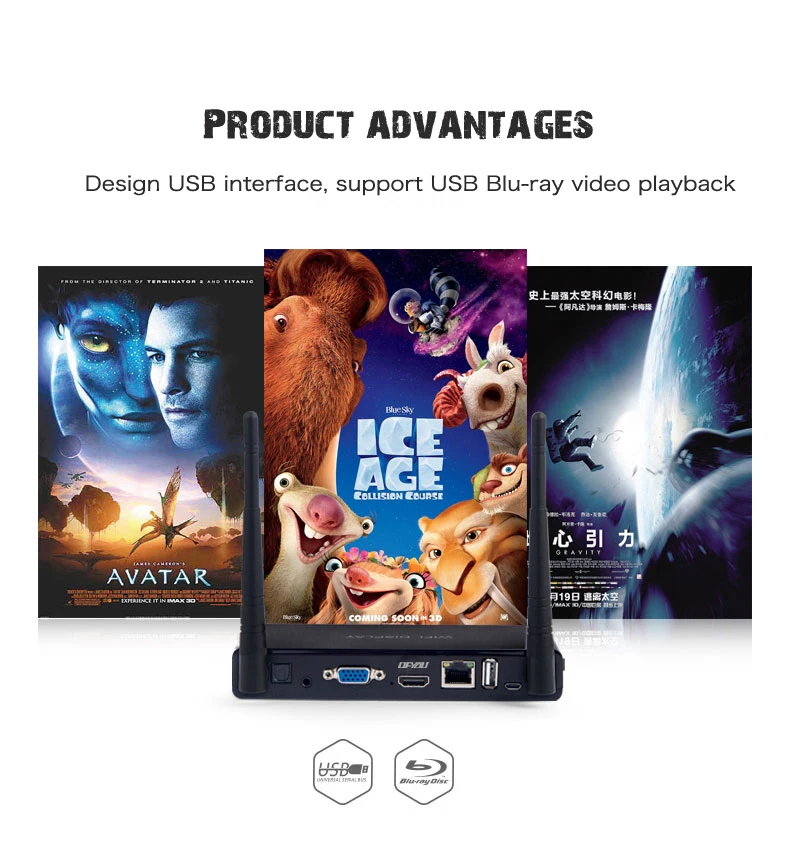


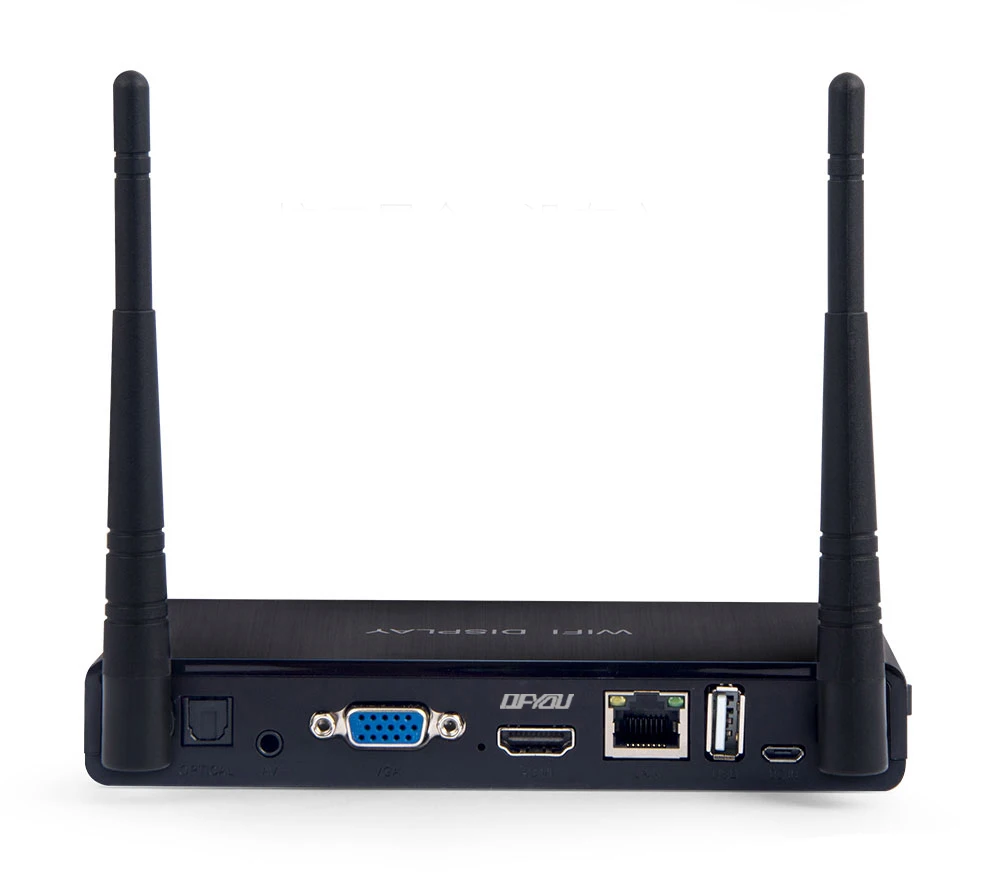


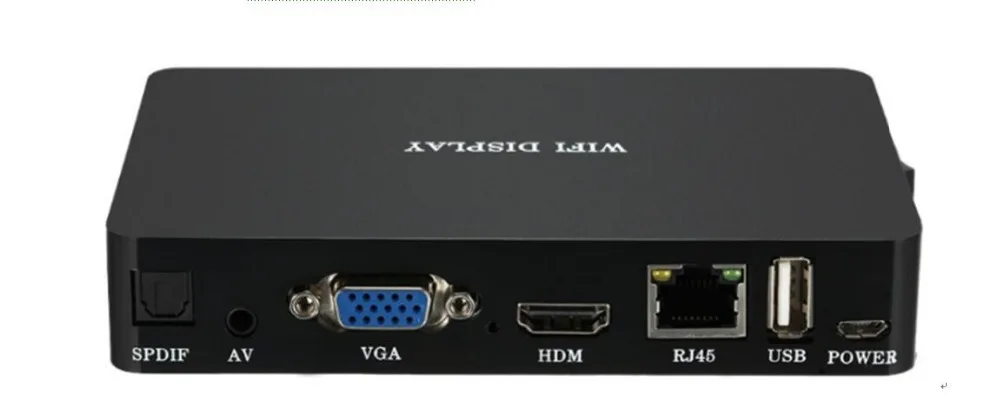

С обмена потоковыми мультимедийными данными (AirPlay), вы можете слушать музыку, фотографий и видео, и для того, чтобы ваш ТВ комплект или Воспроизводите музыку на динамики. А с AirPlay Mirroring вы можете отображать свой экран iOS на телевизоре.
С помощью AirFun вы можете передавать музыку, фотографии и видео на телевизор или передавать музыку на динамики. С AirFun, вы можете браузер и воспроизведение USB содержание подключен к MediaBox.
А с помощью Miracast вы можете отобразить экран Android или Windows на телевизоре.
Применение обмена потоковыми мультимедийными данными (AirPlay)
1. Подключите устройство iOS и медиабокс к той же сети Wi-Fi. 2. На вашем устройстве iOS, салфетки, по сравнению с нижней части, что вы видите на экране, чтобы открыть Управление центр. 3. Коснитесь обмена потоковыми мультимедийными данными (AirPlay). Когда вы выбираете обмена потоковыми мультимедийными данными (AirPlay) устройства, аудио и видео с вашего устройства iOS будет играть на вашем MediaBox это подключен к вашему ТВ набор.
Если вы включите Простота в использовании, вы увидите, что вся ваша iOS экран на ТВ это подключен к вашему ТВ набор. Ваш ТВ будет использовать эти и соотношение сторон экрана вашего устройства. Если вы хотите, чтобы ваш образ с вашего устройства, чтобы заполнить ваш ТВ экран, вы, возможно, потребуется, чтобы отрегулировать ваши ТВ соотношение сторон или настройки масштабирования.
Применение peer-to-peer обмена потоковыми мультимедийными данными (AirPlay)Убедитесь в том, что оба устройства имеют Wi-Fi включен и iOS устройство подключено к MediaBox напрямую. Если вы хотите стримить содержимое магазина, вам также нужно подключение к Интернету.
Применение peer-to-peer MiracastMiracast беспроводной технологии ваш Android или ПК под управлением ОС Windows можно использовать для проекта, что вы видите на экране к телевизорам, проекторы и потоковый медиа-плееров, которые также поддерживают Miracast. Вы можете использовать эту функцию, чтобы поделиться тем, что вы делаете на вашем компьютере или Android, представляет собой Слайд шоу, или даже играть в ваши любимые игры на большом экране.
AndroidНа устройствах Android вам нужно перейти в меню настроек, коснитесь дисплей, а затем коснитесь беспроводной дисплей. В верхней части этой страницы, Тумблеры, «Беспроводной дисплей» в положение ВКЛ и она будет сканировать для поблизости Miracast устройств. Через минуту, имя вашего адаптер Miracast должен хлопает вверх. После подключения к адаптеру экран будет отображен на дисплее.

Если на вашем ПК с Windows 8,1 или Windows RT 8,1, вы будете готовы, чтобы добавить беспроводной дисплей к компьютеру для завершения подключения и начать проектирование.
Однако, если вы обновили ПК из старой версии Windows, вы получите его в течение нескольких дней, чтобы убедиться, что ваш ПК поддерживает Miracast и готов к проекту. Кроме того, если данный товар вам проект не поддерживает Miracast, вы получите его в течение нескольких дней, чтобы установить дисплей, добавляя дополнительный железка к нему, прежде чем вы можете начать проектирование.
Применение AirFun
На устройстве iOS, вам нужно будет перейти в магазин приложений, найдите «AirFun», а затем установите.
На устройства на базе Android, убедитесь, что оба устройства имеют Wi-Fi включен и устройство подключено к MediaBox одноранговые. Вам нужно будет открыть веб-браузер и перейти кHttp:/192.168.59.254, Скачать AirFun для android и установить.
Воспроизведение через USB
Поддержка возможность напылением Упаковочный лист:
Видео: mp4, mov, avi, iso, flv, mkv
Аудио: mp3, wma, wav, flac, ape, aac, alac, ogg
Одноранговый режим Wi-Fi 5G
Если ваши устройства Wi-Fi Драйвер поддерживает 5G режим, вы можете включить MediaBox 5G peer-to-peer 5G режим,
Следующие шаги:
Настройки-> Сеть-> виртуальной AP настройки-> радиодиапазона-> 5G предпочтительный-> сохранить изменения.
С помощью этого настроить ваши устройства подключены к MediaBox peer-to-peer при помощи Wi-Fi 5G канала.
Список товаров в посылке
Хост устройства + USB шнур питания (не включая зарядное устройство) + кабель HDMI + Руководство пользователя + пульт дистанционного управления
Отзывы о Smart miracast ключ беспроводной hdmi tv stick Адаптер wifi дисплей экран зеркальное
Здесь вы можете оставить свой отзыв о данном товаре.